

微信小程序启用苹果虚拟支付配置说明
一.背景
微信小程序发布通告,若小程序内涉及虚拟支付业务需开通并接入小程序虚拟支付功能。未接入者将被判定为违规,根据违规程度将对该小程序采取风险提醒、限制功能直至暂停或终止提供服务等措施。
二.什么是虚拟支付业务呢?
虚拟支付业务是指购买非实物商品。比如:VIP会员、充值代币、录制课程、录制音频视频等虚拟产品。
目前iOS端虚拟支付享受15%优惠费率详见:https://developers.weixin.qq.com/community/minihome/doc/0004a2d3214e90c38ea4e0fa661401?blockType=99 和 https://developers.weixin.qq.com/community/minihome/doc/000a04a261c0f0d5edc4972a96f401?blockType=99
三.操作步骤
步骤一:开通小程序虚拟支付账户(微信公众平台)
1. 前提:小程序完成指定类目审核并通过;
满足以下开通条件:
主体类型为已认证小程序
小程序类型为企业/事业单位/个体工商户小程序
小程序主体信息完备
操作路径:小程序登陆入口链接 https://mp.weixin.qq.com/
当小程序完成资质申请后,点击mp左边栏【虚拟支付】即可前往开通页面进行开通;
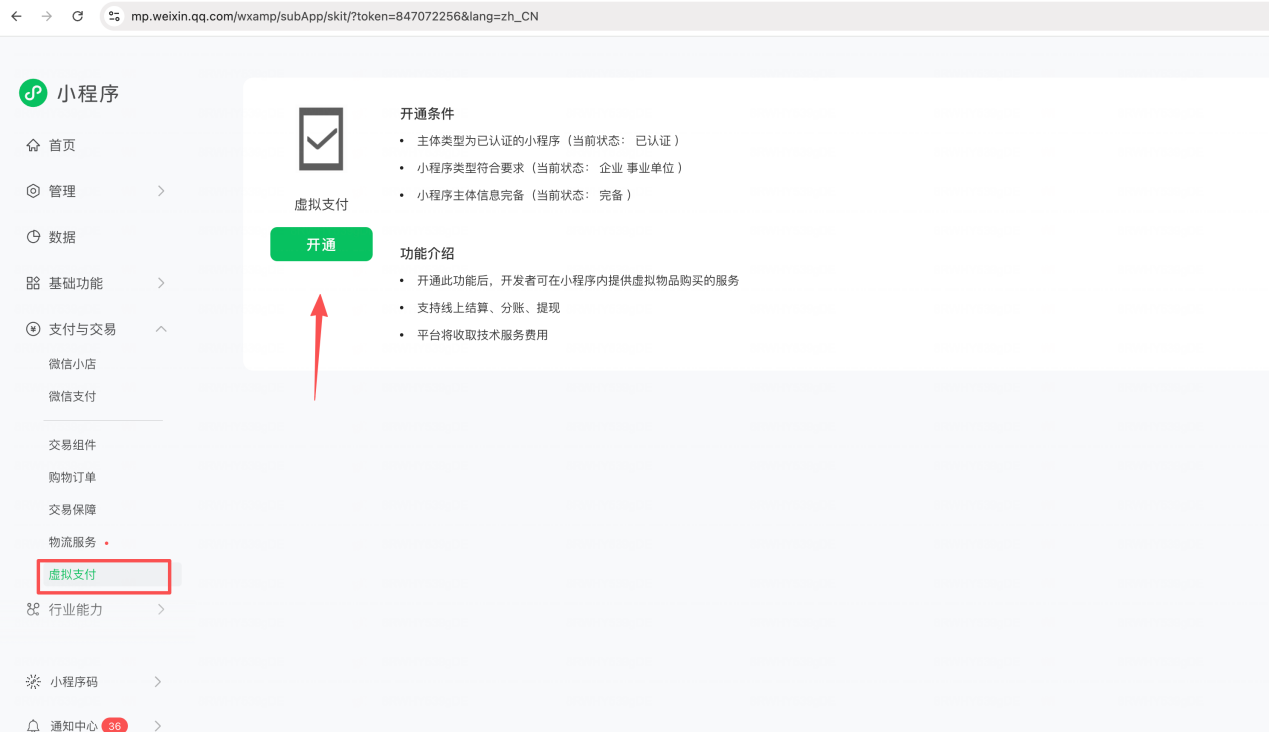
如上图,请按流程完成虚拟支付的开通申请。
2. 后续操作:申请开通商户号并等待审核,开通流程可参考链接内容中关于商户号开通的步骤,详见:https://developers.weixin.qq.com/miniprogram/dev/framework/open-ability/virtual-payment.html
3. 审核通过后开启【虚拟支付】功能,获取 AppID、OfferID、现网 AppKey 等关键参数并保存。(IOS用户注意需开启苹果支付)
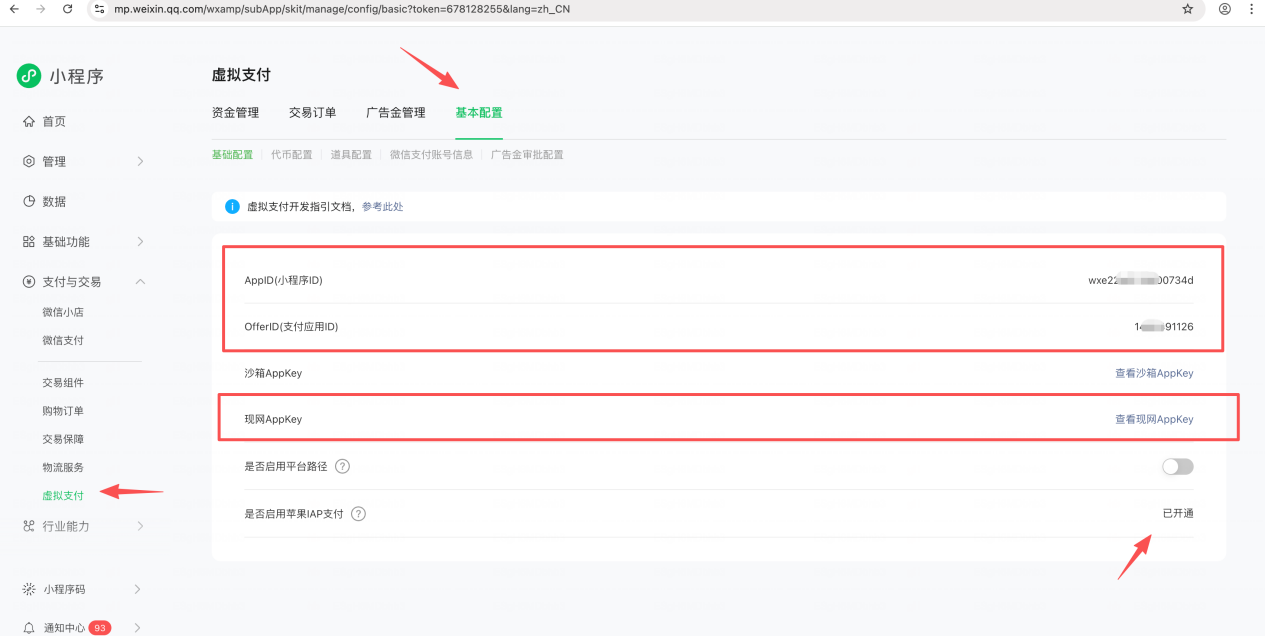
如上图确认是否启用苹果IAP支付是已开通,另外上图中的APPID,OfferID及现网Appkey请记录下来。
步骤二:将小程序绑定至课堂街后台并配置虚拟支付
1、启用微信苹果虚拟支付前,请确保您的小程序已授权给课堂街后台,如果不清楚授权详见:https://www.ketangjie.com/syb_home/#/problem/detail?document_id=12528
2、启用虚拟支付,请登录到课堂街商家中心,找到小程序店铺配置,如下图:
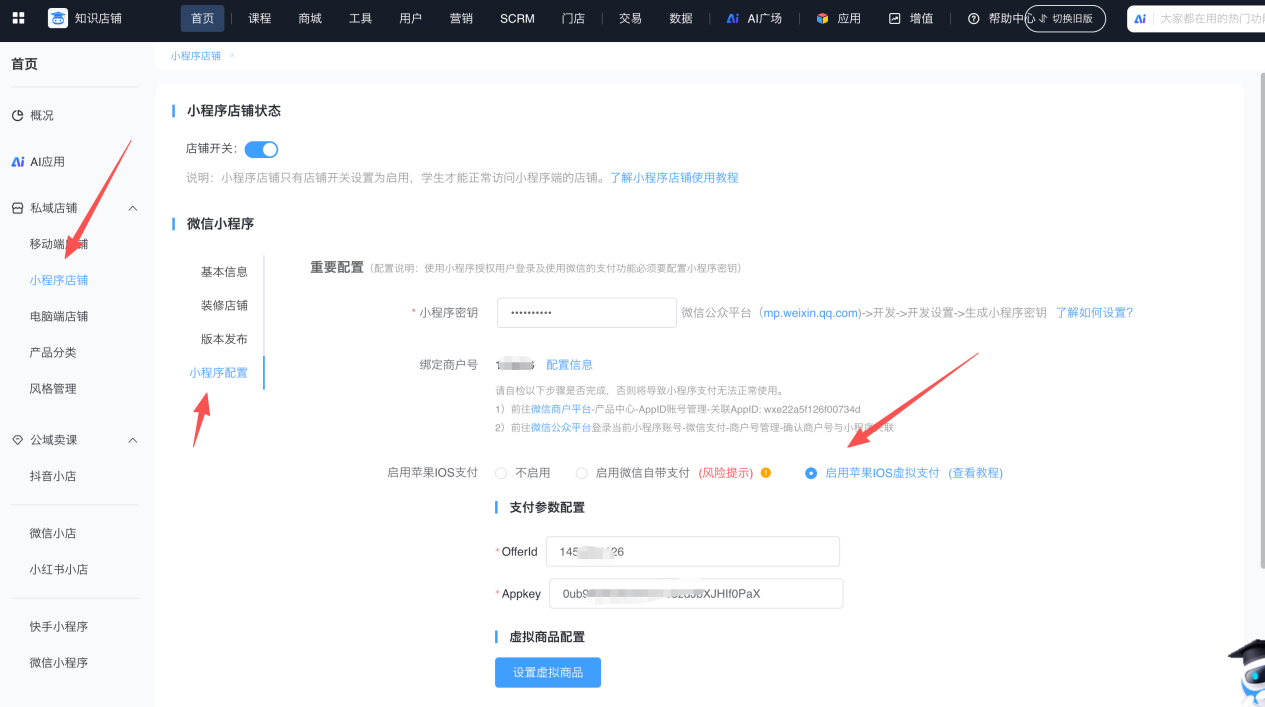
如上图,我们就可以设置启用苹果IOS支付,然后我们把刚第一步拿到的offerId 及现网Appkey填到支付参数配置里。(说明如果看不到启用苹果IOS支付,请先配置绑定商户号)
接下来,我们还需要设置虚拟商品,点如上图的“设置虚拟商品”按钮,跳出如下窗口:
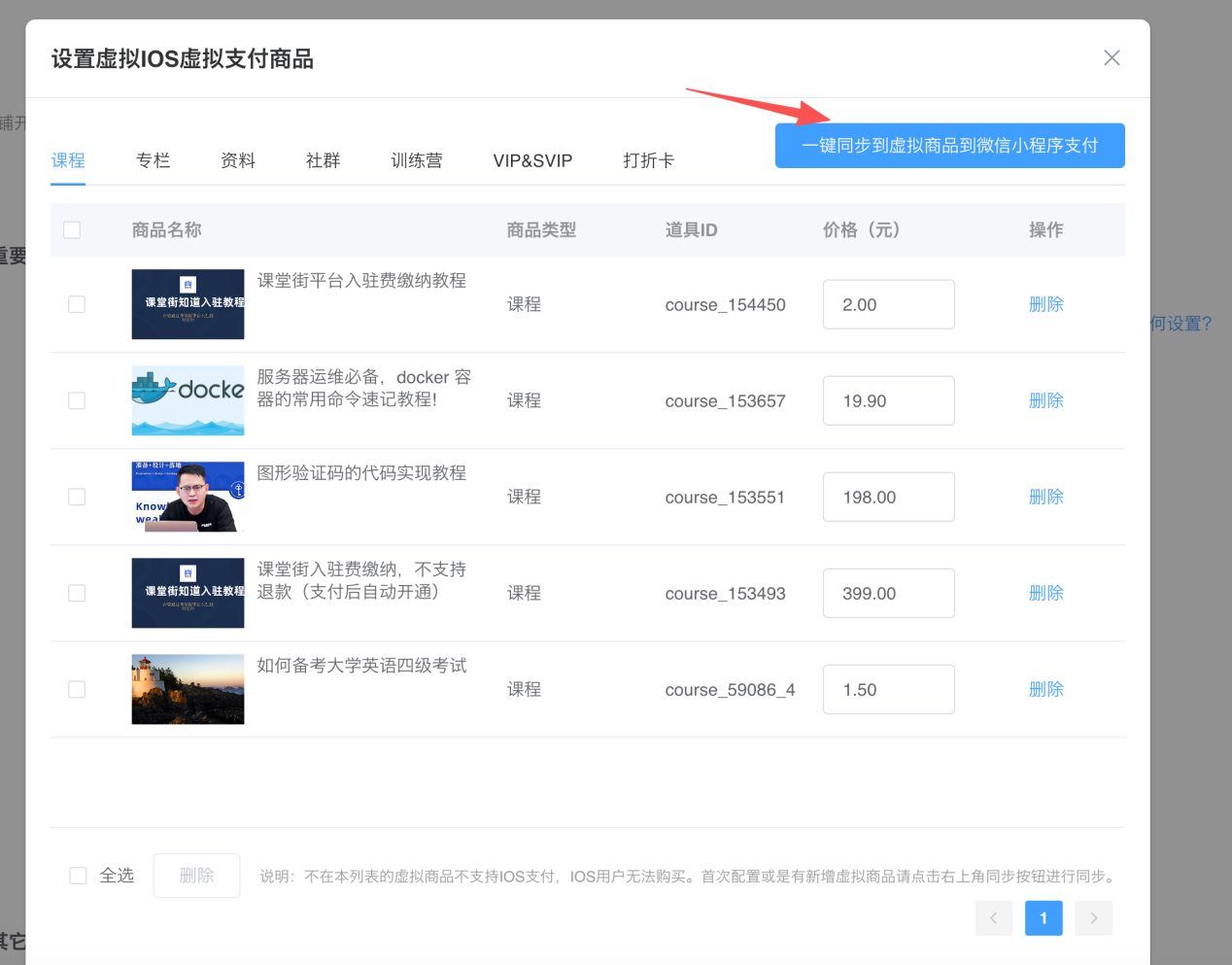
首次设置或是增加新的虚拟商品我们需要点如上图右上角的“一键同步虚拟商品列表到微信小程序支付”按钮,我们要把商品同步到微信小程序后,才可以使用虚拟支付。
同步成功后,我们登录微信小程序管理后台,可以看到同步的商品(道具配置),如下图:
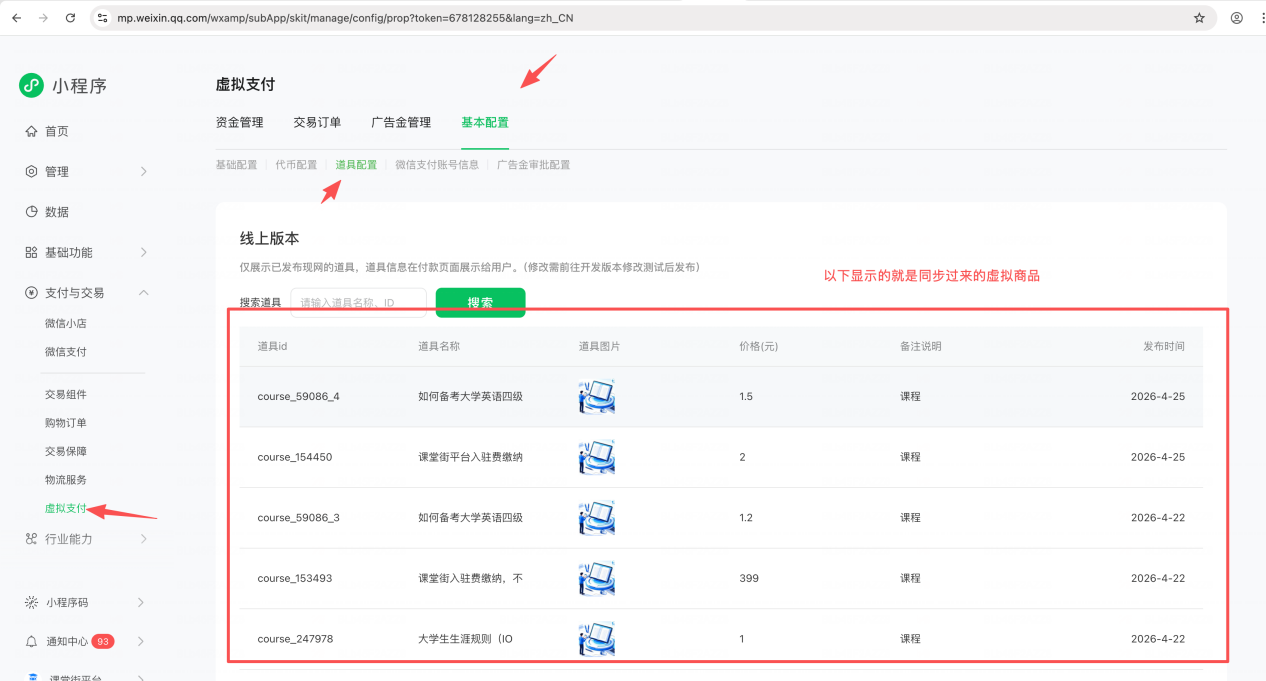
说明:IOS虚拟支付是以道具的行式支式,必须同步到上图的线上版本,才可以使用苹果支付。如果您需要修改商品价格,可以登录到课堂街商家中心修改,如下图:
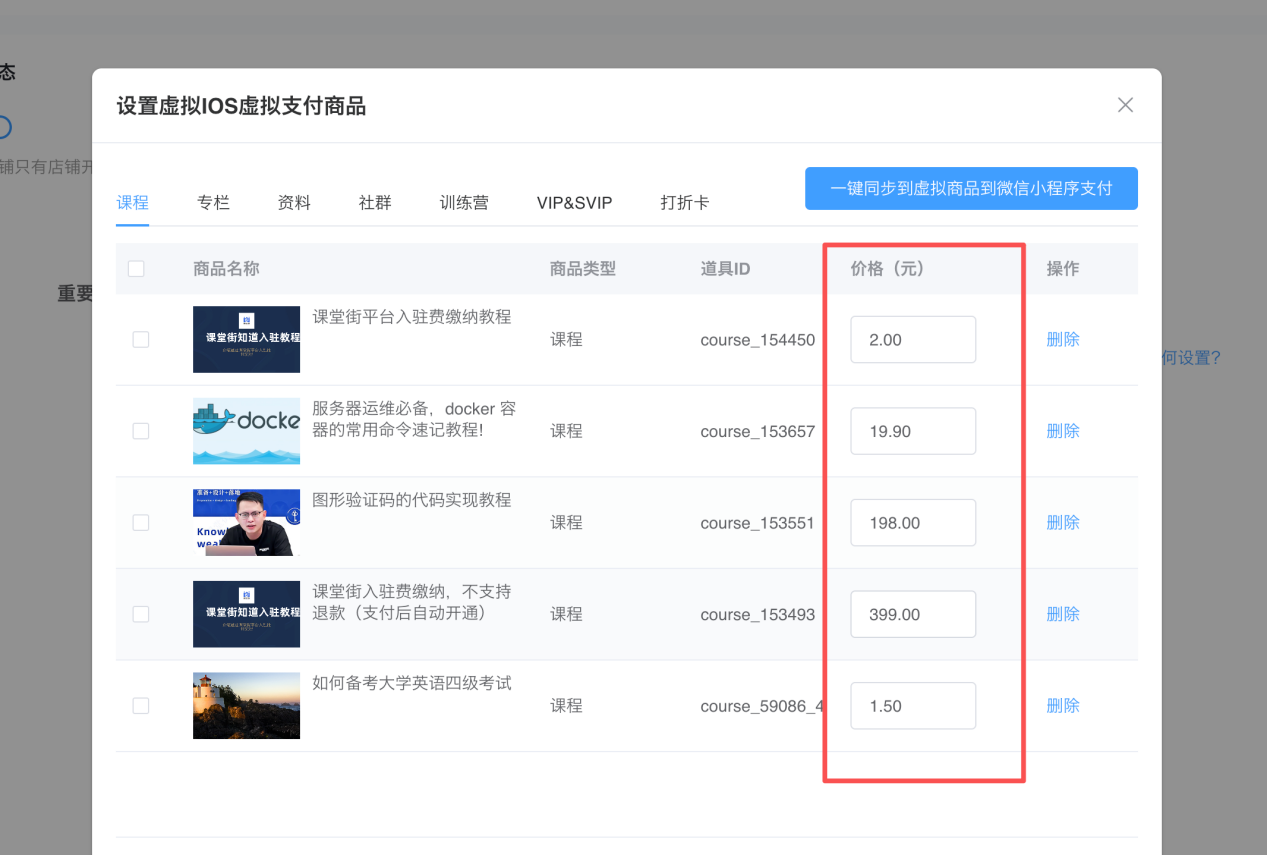
如上图加红色框的地方,输入新的价格会同步一个新的道具到微信的虚拟支付道具列表里。这里注意虚拟支付的价格不能低于1元。
四、其它说明
1、按上面步骤配置的虚拟商品,使用苹果手机的学生下单时,将跳出苹果支付,如下图:
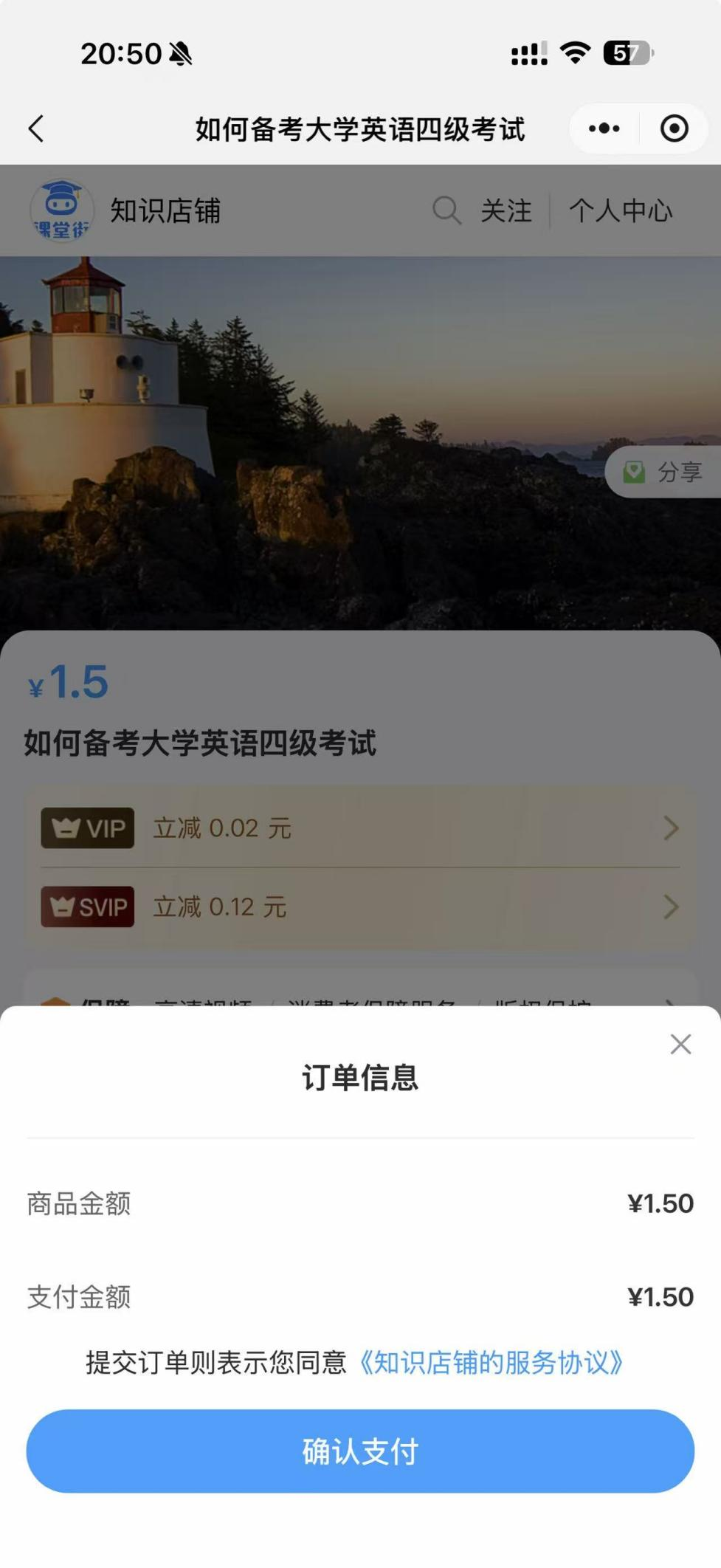
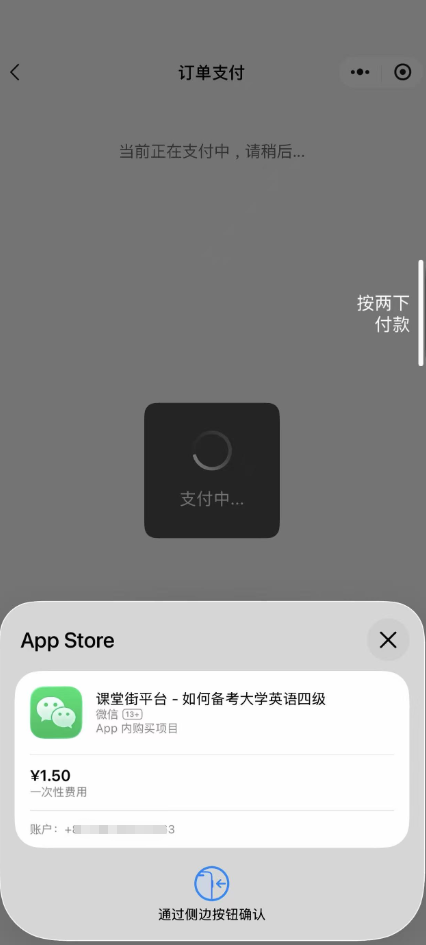
支付成功后,在因微信小程序平台政策原因不支持开发者主动调用接口申请退款,学员申请退款只能登录苹果的 App Store 申请退款,用户申请方式:
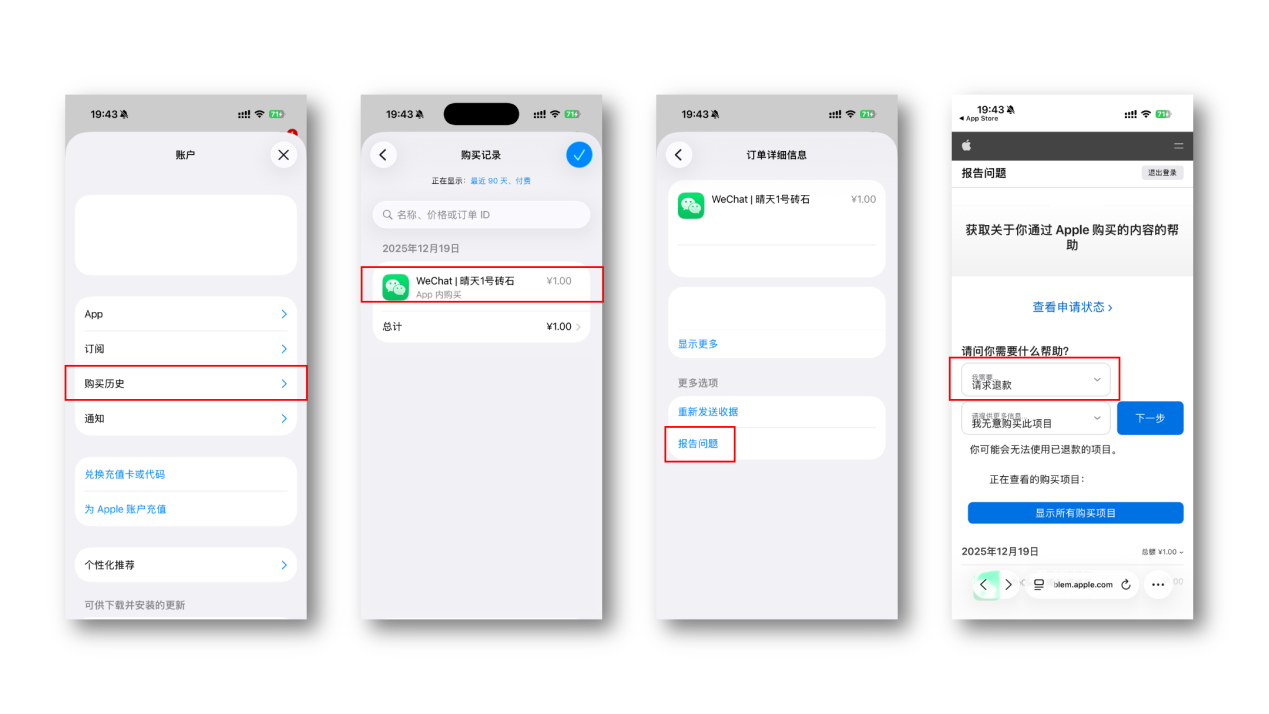
用户申请后,Apple 支付会根据自身策略判断,并会向开发者发起重复三次的退款问询,开发者可根据自身策略响应问询。
Apple 支付只会参考开发者的问询结果,最终结果依然由 Apple 支付处理,详情可咨询苹果公司 (Apple) 。
3、关于资金结算,具体请商家自行登录微信小程序控制台找到虚拟支付查看。







 闽公网安备 35020302033007号